Synology DS118 をゲット!
 2025年6月7日、
ハードオフ
草加瀬崎店で
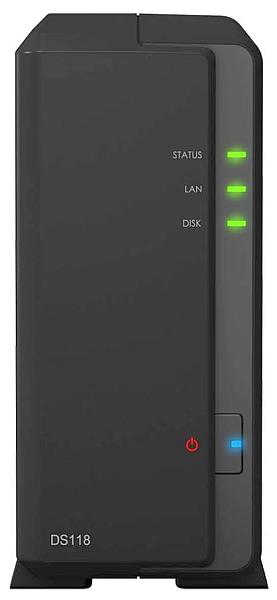
Synology DS118
の中古ジャンク品を税込3,300円で購入しました。
2025年6月7日、
ハードオフ
草加瀬崎店で
Synology DS118
の中古ジャンク品を税込3,300円で購入しました。
本来 NAS エンクロージャとして売られている製品ですが、ケースのスリットを覗くと HDD が見えたので、お買い得かなと思っての博打買いです。
DS118 の新品は現在でも2万5千円くらいで販売されています。
当然ですが HDD は入っていません。
これに HDD がオマケで付いていたら買い!でしょう。
DS118 は小規模オフィスでの使用を想定した製品なので、2要素認証など高度なセキュリティ対策が充実しています。
また外部からインターネットを介してデータをアクセスする機能もあります。
パーソナルユースの
I-O DATA HDL-AAX2
とはレベルが違います。
程度&動作チェック
-
ショップのコメント ・・・ ジャンク扱いの理由
-
外観チェック
-
製造シリアル番号は [1920QDN852101] で製造年は不明です。
本体だけで [AC アダプタ] は付属していません。
-
新品と変わらない綺麗さです。
どこにもキズやスレが見当たりません。
黒子マシンなので普段は本体操作しないですからね。
-
電源 ON してチェック
-
手持ちの DC12V/2A 出力 AC アダプタを使って正常に ON できました。
-
適合 DC プラグは センタ+ 5.5/1.2mm の標準的なものです。
-
電源 ON するとフロントパネルの LED がチカチカ点滅しながら数分で立ち上がりました。
-
DS118 本体も内蔵 HDD も正常そうです。
まずはヤレヤレです。
-
本格的な動作確認は後述の「使ってみました」の項で行います。
-
カバーを開けてチェック
-
内部にはゴミがなく非常に綺麗です。
-
 オマケで実装されていた HDD の型式は
SEAGATE ST2000VN004
でした。
オマケで実装されていた HDD の型式は
SEAGATE ST2000VN004
でした。
-
3.5インチ 2TB SATA600 5900RPM で
IronWolf
という
NAS クラス
の製品です。
-
24時間365日の連続使用を保証している HDD です。
-
この HDD の新品は1万円を超えます。
これだけで3千円の元がとれました。
-
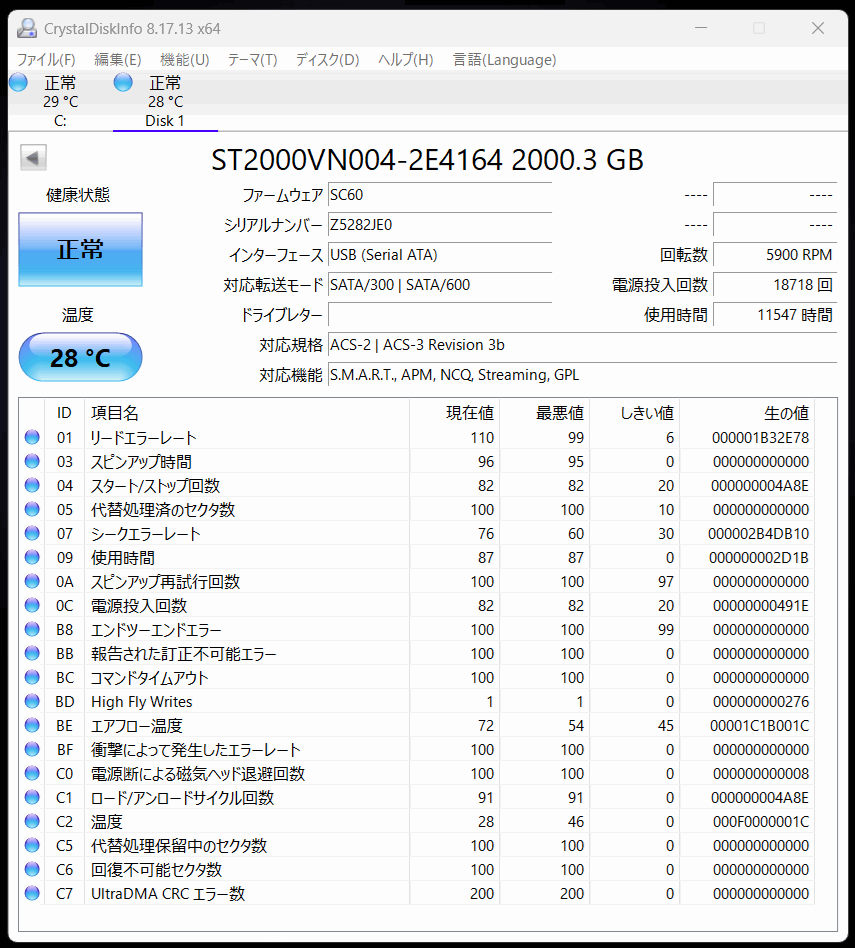
 HDD を一旦取り外して SMART 情報を取得しました。
右の画像をクリックすると大きな画像が出ます。
HDD を一旦取り外して SMART 情報を取得しました。
右の画像をクリックすると大きな画像が出ます。
-
HDD を側面から留めているネジ×5本を外すと簡単に取り外しできます。
-
使用時間は11547時間で、連続使用として1.3年ほどです。
まだまだ大丈夫でしょう。
-
電源投入回数が18718回と NAS 使用にしては極めて多いのが気になります。
-
総合して
-
内外が新品同様でオマケの HDD も良好ということで3千円は安かったと思います。
各部の名称
-
各部の名称

-
[Reset] ボタン
-
警告音が聞こえるまで押し続けると、admin アカウントのデフォルトの [IP アドレス] [DNS サーバー] [パスワード] が復元します。
-
具体的には無効化されていた admin アカウントが復活し admin/(no password) でログインできるようになるようです。
-
警告音が聞こえるまで押し続け、さらに 3 回警告音が聞こえるまで再び押し続けると、DiskStation Manager (DSM) が DiskStation を再インストールできるように、DiskStation が「未インストール」の状態に戻されます。
-
試したところ、警告音が聞こえたら一旦手を離し、すぐに3回の警告音が聞こえるまで再び押し続けるという操作になるようです。
-
この操作で DSM (DiskStation Manager) を再インストール可能な状態になります。
-
以上のいずれの Reset 操作でも HDD に入っているデータやユーザ情報は消えませんでした。
やはりマトモな NAS です。
使ってみました
-
デザイン
-
NAS という黒子製品ですがミテクレは良いです。
筐体のほとんどがプラスチックですが安っぽさはないです。
-
シングル NAS なので筐体は小さいです。
とは言っても USB HDD よりはかなり大きいです。
-
Synology ロゴの部分がスリットになっており、ここから冷却空気を取り込み、リアパネルのファンで排熱します。
-
Giga ビット LAN ポートと2個の USB 3.0 ポートがあって、NAS としては十分です。
-
DS118 はそもそも NAS エンクロージャとして販売されている製品
-
これが何を意味するかというと、自分好みの HDD を自由に実装できるのです。
-
おニュウの HDD を DS118 に実装してからメーカから提供された NAS OS を入れるだけで完成です。
15分ほどの作業です。
-
I-O DATA HDL-AAX2
では HDD 換装には多大な手間がかかりますが、DS118 では超簡単です。
-
DSM を再インストール
-
概要
-
DSM (DiskStation Manager) とは HDD にインストールする NAS OS です。
-
本機は買った時に既に HDD が内蔵されており、DSM もインストール済みでした。
-
ところが前オーナが実施したパスワードやネットワーク設定などが不明です。
知る必要もないし。
-
HDD のデータを全て消去したクリーンインストールをしたいと思います。
-
DSM クリーンインストール作業
-
HDD を初期化
-
オマケの HDD を本機から取り出し、USB 変換スタンドに乗せました。
-
Windows11 の [ディスクの管理] からこの HDD のパーティションを全て削除しました。
-
次に exFAT32 でフォーマットして HDD を新品で買ったと同じ状態にしました。
-
DSM をインストール
-
Synology NAS 入門
の通りにやれば DSM をインストールできます。
-
この手順は画像入りでわかりやすいですが、Synology RAID 構成 NAS 手順です。
-
DS118 はシングル NAS なので、RAID 関連の手順はありません。
RAID 部分は読み飛ばし。
-
下のようなパッケージアイコンが表示され使用可能になりました!
-
この画面は Web ブラウザ表示です。
http://(DS118 の IP address):5000/
で表示されます。

-
NAS として使う
-
NAS として使うには、ユーザ設定や共有フォルダ設定などが必要です。
-
上の画像にある [File Station] をクリックして任意の名称の共有フォルダを作成します。
-
ユーザ設定して、この共有フォルダへのユーザ別のアクセス権を設定します。
-
Windows11 からは、このフォルダに対するネットワークドライブ設定すると通常の HDD のように使えて便利です。
-
超簡単でした。
設定の詳細はバレるとセキュリティリスクを負うことになるので非公開とします。
-
HDD ハイバネーション設定について
-
オマケで付いてきた HDD の電源投入回数が18718回と NAS にしては極めて多いのが不思議でした。
-
筆者の認識では NAS は24時間365日稼働させるのが普通なので電源投入回数はせいぜい数10回と思っています。
-
原因がわかりました。
本機のデフォールト設定の HDD ハイバネーションの時間が20分なのです。
-
これでは NAS アクセスがなければ20分で HDD の電源が切れます。
-
この HDD ハイバーネションが電源投入回数を増加させていたのです。
-
HDD 故障の大半は電源 ON/OFF 時のヘッドのロード/アンロードの繰り返しが要因です。
-
NAS なら常時 HDD の電源を入れたまま使うほうが、かえって故障しにくいです。
-
HDD の24時間365日連続使用での信頼性は高いです。
-
インターネットサーバに使用した 2.5 インチ HDD を電源 ON のまま8年間連続稼働した実績があります。
-
こういった HDD が突然故障するのは、メンテナンスなどで電源 OFF/ON した時です。
-
ということで、HDD ハイバネーションを OFF に設定し直しました。
ドキュメントや仕様など
-
 ドキュメント
-
プレスリリースや新製品記事
-
レビュー記事
-
参考記事
-
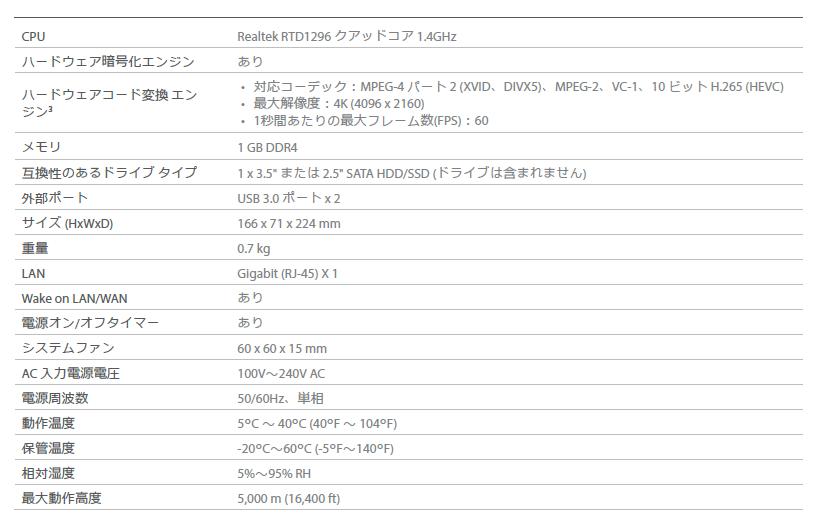
ハードウェア仕様